
用到工具:dism++、PE 镜像(推荐 WePE)、VMware 工作站
用途:快速测试 esd、wim 格式系统镜像
一、dism++把 esd/wim 打包成 ISO
- 电脑任意盘符新建文件夹(示例 X 盘),把待测试 esd/wim 文件复制进去
- 打开 dism++,找到 ISO 生成器
- 第一个框选择存放系统文件的文件夹,第二个框设置 ISO 保存路径
- 点击开始封装,等待完成
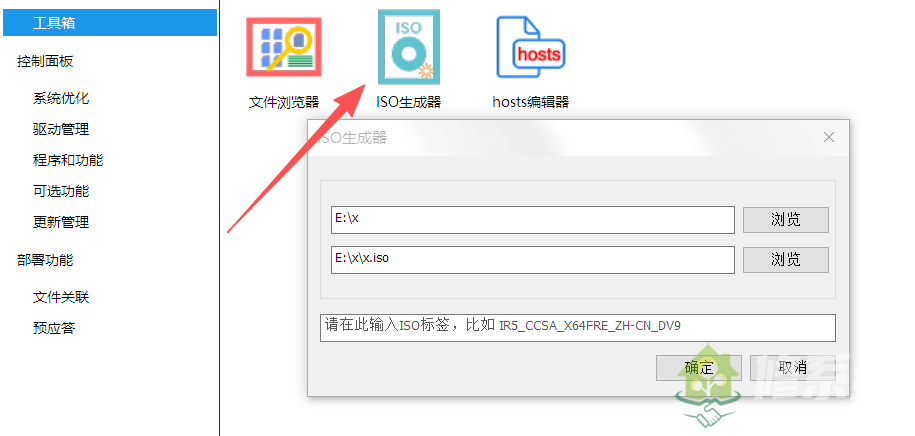
图内两处路径分别对应源目录、输出 ISO 位置
二、VMware 虚拟机设置双光驱
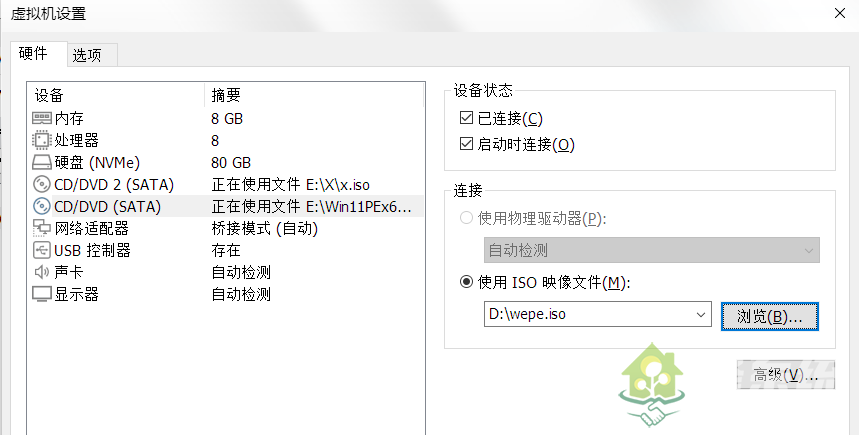
建议添加 2 个 CD/DVD 驱动器,一个放 PE 镜像,一个放刚打包好的系统 ISO,不用来回换镜像
- 打开虚拟机设置,新增第二个 CD/DVD 设备
- 两个驱动器都勾选「使用 ISO 映像文件」
- 光驱 1 加载 PE 镜像,光驱 2 加载 esd/wim 转好的系统 ISO
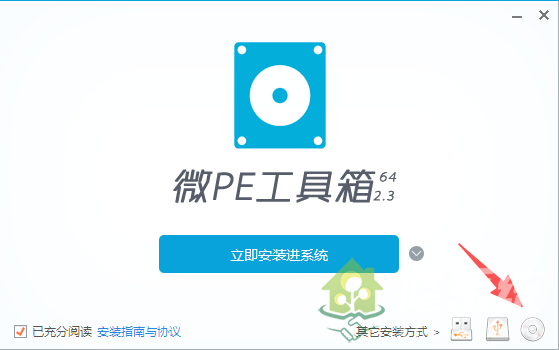
补充:WePE 快速生成 PE 镜像
如果用 WePE 工具,不用额外找 PE ISO,软件右下角直接点生成 ISO 文件即可导出引导镜像
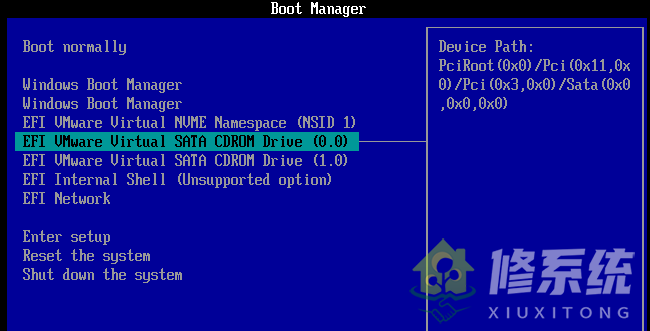
三、开机进 PE 系统
- 开启虚拟机,开机立刻反复按 F2 进入 BIOS 启动项
- 把 CD 光驱调到第一启动项
- 保存设置重启,自动进入 PE 桌面
四、PE 内安装测试系统
进入 PE 后读取第二个光驱里的系统镜像,用 PE 自带安装工具释放 wim/esd 到虚拟机硬盘,即可完成安装测试。
延伸阅读:.wim .esd 压缩格式的系统如何快速安装测试
注意事项
- 打包 ISO 路径不要带中文、空格,容易封装失败
- 虚拟机内存建议分配 4G 以上,防止释放系统时内存不足报错





感谢分享~学到啦~
请问从哪些系统开始更新UEFI CA2023证书?